 Docs
DocsPengenalan Properties
Penjelasan pengaturan properties tersedia di tiap komponent.
Penjelasan
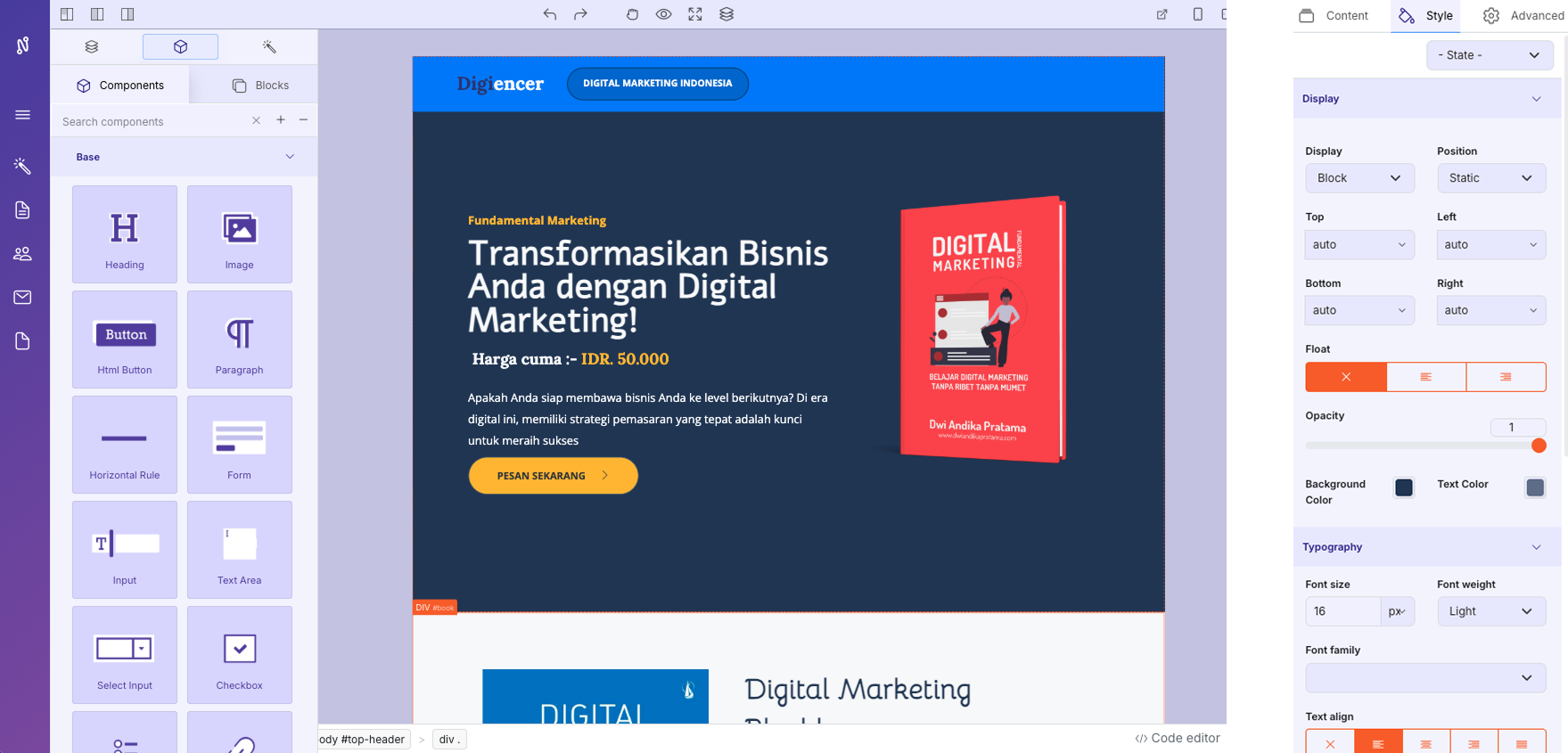
Setiap komponen seperti, text, button, paragraf dll memiliki propertiesnya masing masing. yang dimana properties di tiap komponen dapat diubah atau disesuaikan sesuai kebutuhan. Pengaturan properties akan muncul di bagian panel sebelah kanan -> lalu klik pada tab style. pada tab style komponen properties apa saja yang akan muncul tergantung element komponen yang sedang di klik. Berikut contoh panel properties yang bisa anda lihat :
Segment Properties
Panel Properties terbagi menjadi 8 Kelompok yang diantaranya :
A. Display
Pada segment ini, berfungsi sebagai pengaturan properties terkait tata letak dan posisi di tiap element. pada segment ini terdiri dari beberapa pengaturan properti seperti
1. Properti Display
Properti display adalah salah satu properti pengaturan tampilan paling fundamental yang menentukan bagaimana sebuah elemen ditampilkan dan bagaimana elemen tersebut berinteraksi dengan elemen lain di sekitarnya dalam tata letak dokumen. contoh pilihan display yang tersedia :
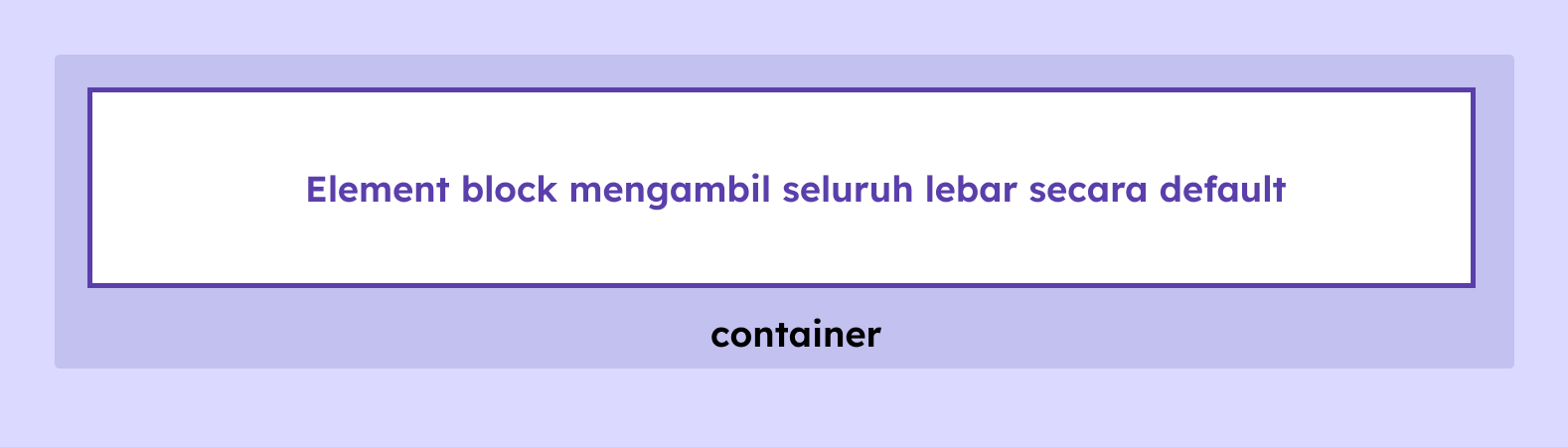
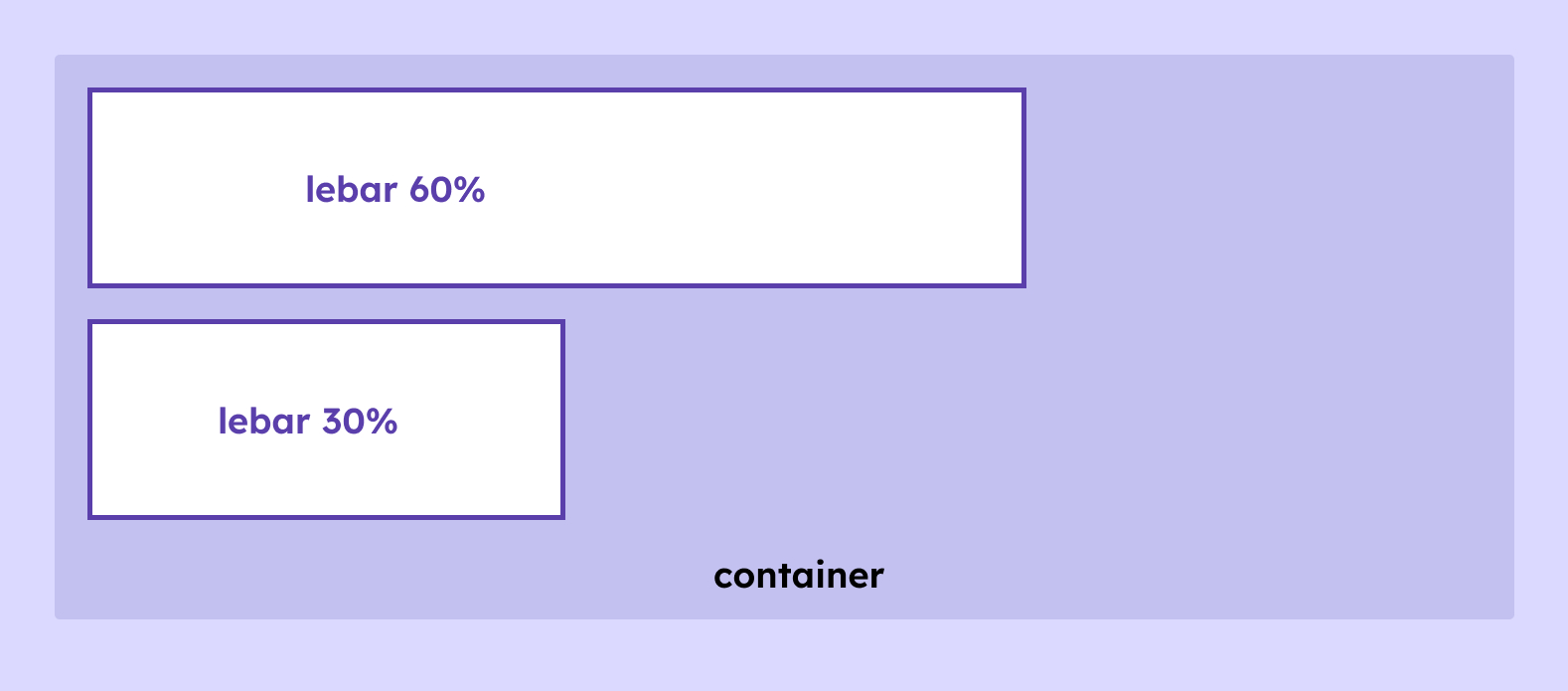
a. Block : Element akan tampil penuh satu baris.
Apabila element di set size ukuran dalam bentuk pixel atau persentase contoh, terdapat 2 buah element entah itu sebuah text atau button dan masing masing diset ukuran lebar dan tingginya seperti gambar dibawah ini :
b. Inline : Element tampil dengan sejajar dalam satu baris dan tidak memulai baris baru. contoh penerapanya : Contoh terdapat 3 buah element berupa text paragraf dan masing2 element untuk lebarnya dibiarkan secara default, maka akan tampil seperti gambar dibawah ini :

c. Inline Block : Adalah nilai properti display yang menggabungkan karakteristik dari inline dan block.
Element dengan properti ini akan berprilaku seperti element inline yang tidak membuat garis baru tapi dapat juga diset tinggi dan lebarnya seperti element block.
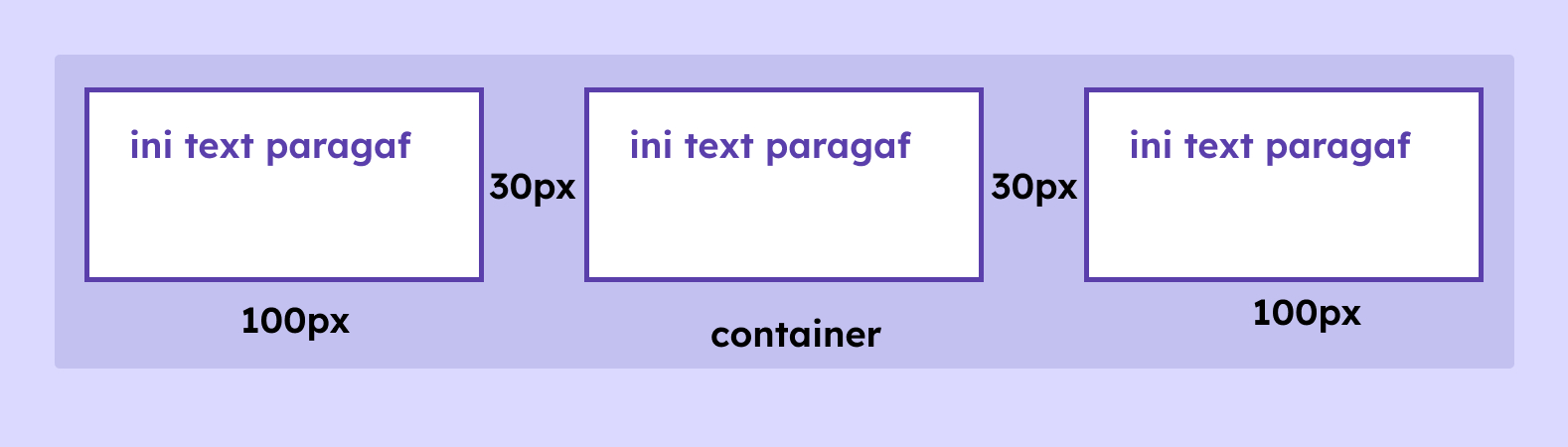
Contoh terdapat 3 buah element berupa text paragraf dan masing masing element untuk lebarnya dibiarkan secara default, maka akan tampil seperti gambar diatas :
2. Position
Properti position digunakan untuk mengatur posisi elemen secara detail, bersama dengan properti lain seperti top, right, bottom, dan left. Dan adapun macam2 jenis properti position yang tersedia :
- Static : Nilai default untuk elemen; elemen diposisikan sesuai alur normal dokumen. Properti top, right, bottom, dan left tidak berpengaruh.
- Relative : Posisi elemen diatur relatif terhadap posisi normalnya. Ini memungkinkan pergeseran dari posisi asli tanpa memengaruhi posisi elemen lain.
- Absolute : Elemen dikeluarkan dari alur dokumen dan diposisikan relatif terhadap elemen relative terdekat dalam hierarki (parent).
- Fixed : Mirip dengan absolute, tetapi elemen diposisikan relatif terhadap viewport (jendela browser). Elemen akan tetap menempel di layar saat halaman di-scroll.
3. Top, Left, Right, Bottom
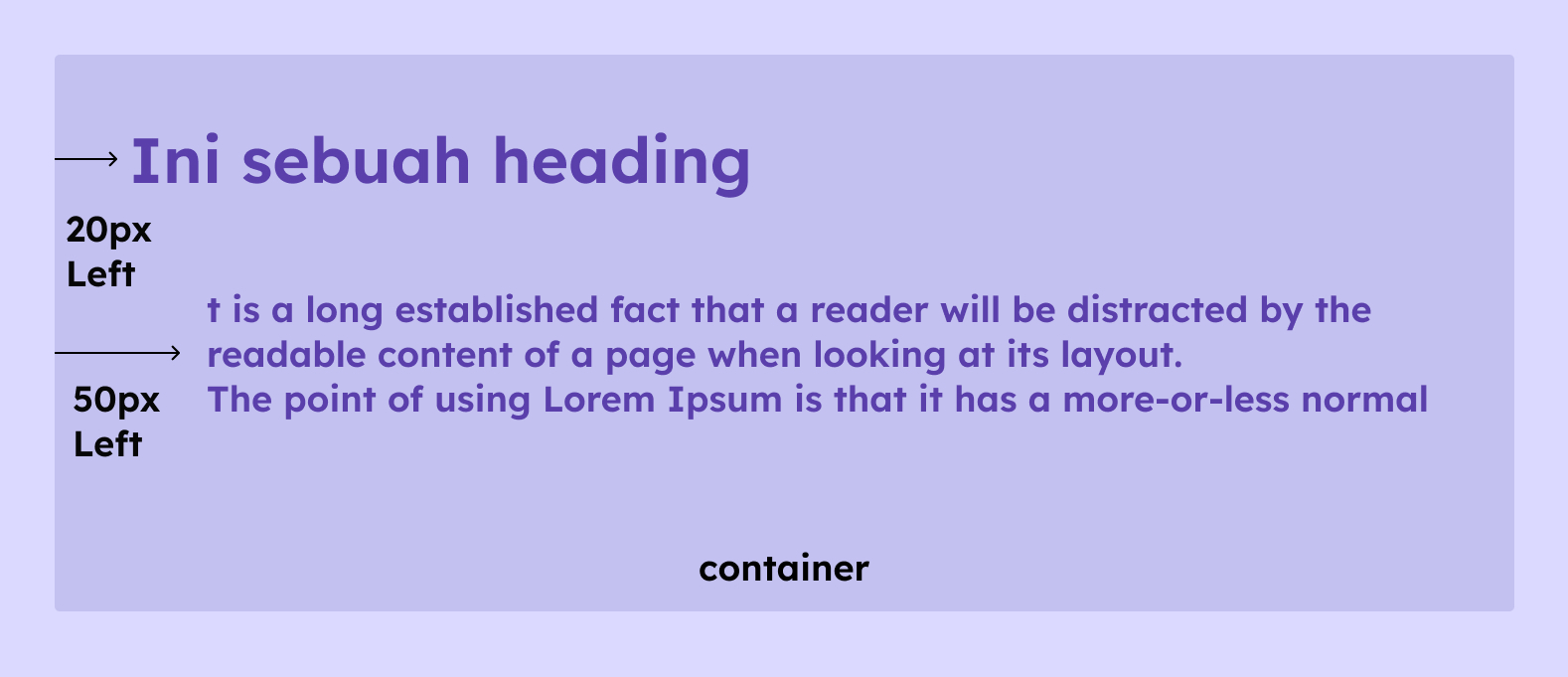
Properti ini digunakan untuk mengatur posisi element secara manual. untuk lebih memahaminya, lihat contoh penerapan dibawah ini :
Terdapat 2 buah element yang terdiri dari element heading dan text paragraf, dan masing masing element memiliki pengaturan posisinya masing masing.
4. Float
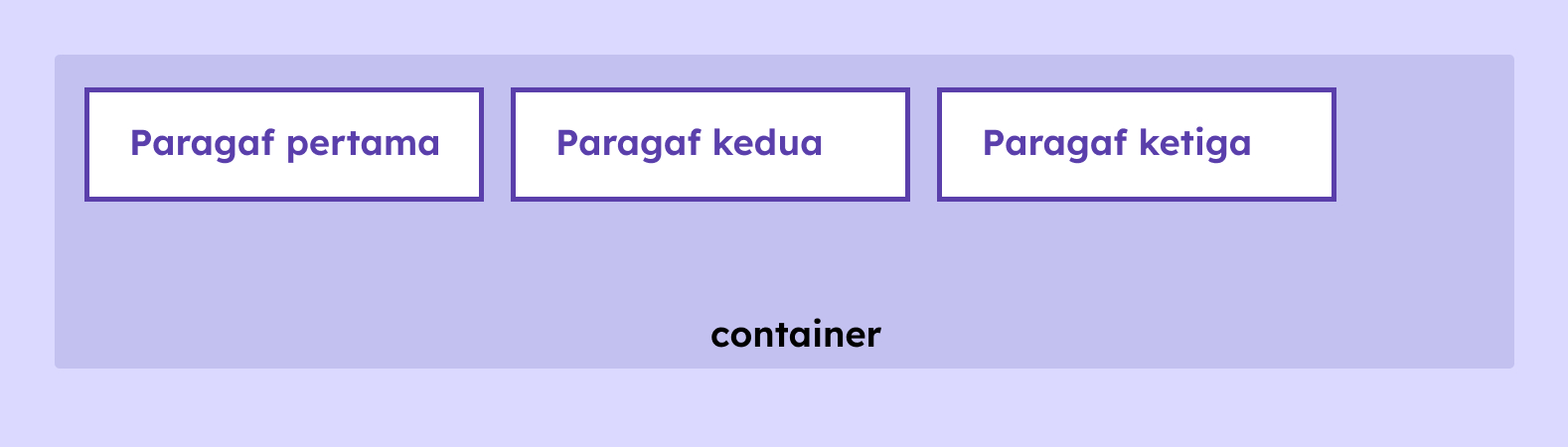
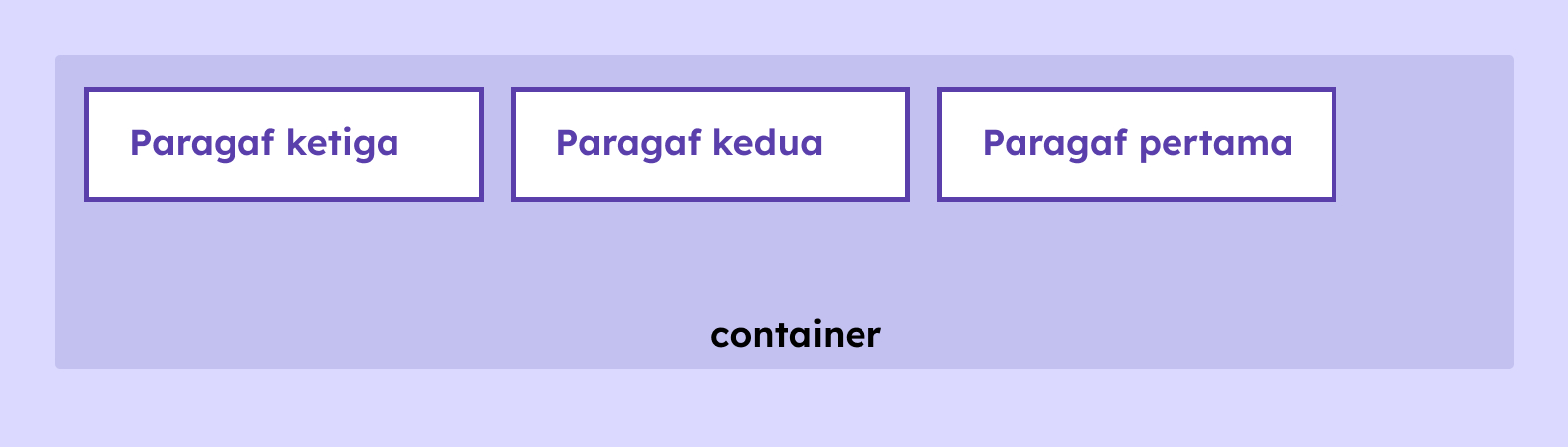
Float adalah properti yang digunakan untuk mengatur posisi sebuah elemen secara horizontal, membuat elemen tersebut sejajar ke sebelah kiri atau kanan didalam kontainer yang membungkusnya. Dan berikut properti float yang tersedia :
a. Left : Element akan sejajar secara horizontal dari kiri ke kanan dalam satu baris. berikut contoh penerapanya :
b. Right : Element akan sejajar secara horizontal dari kanan ke kiri dalam satu baris. berikut contoh penerapanya :
c. None : Element tidak akan sejajar secara horizontal. berikut contoh penerapanya :
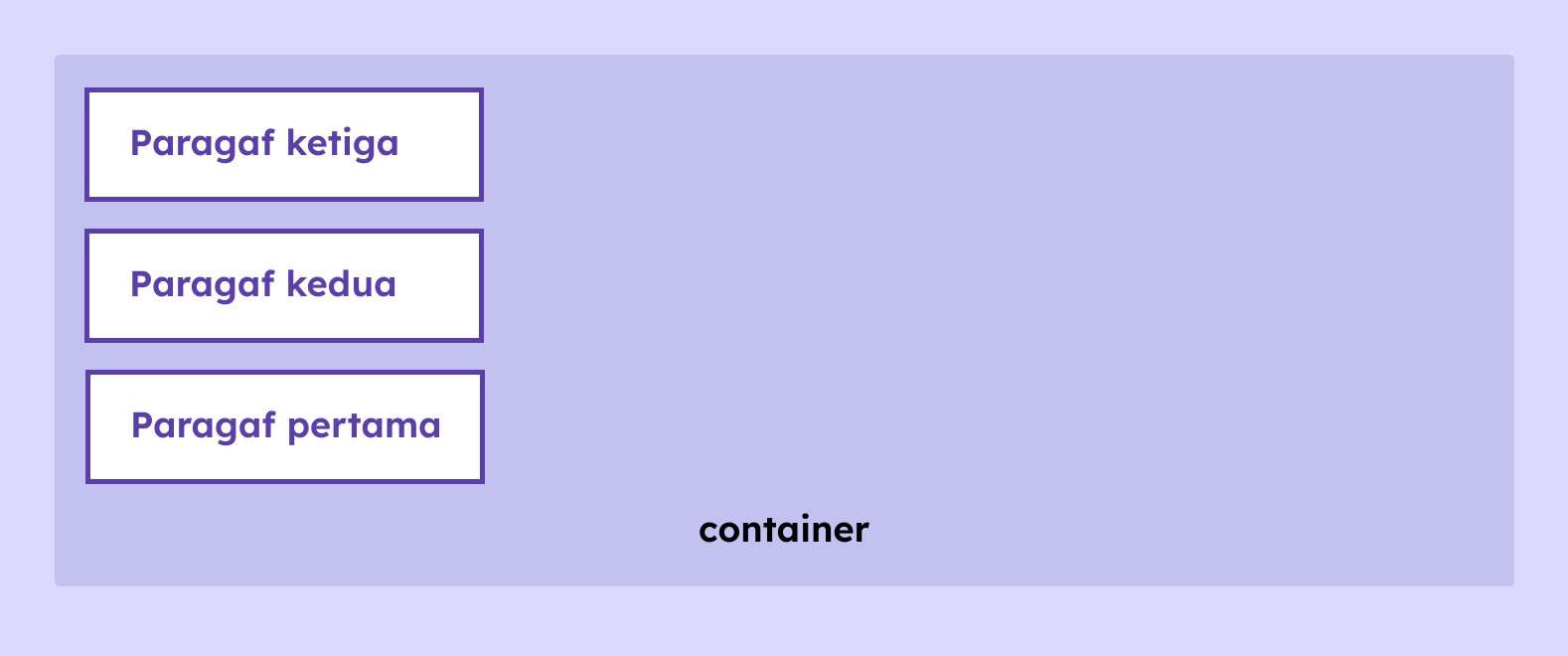
5. Opacity
Pada properti ini berfungsi untuk mengatur tingkat transparasi suatu element. nilai default yang diberikan ketika element baru ditambahkan adalah 1, nilai semakin kecil dari 1 maka tingkat transparasinya berkurang.
6. Background Color
Properti ini berfungsi untuk mengatur warna background pada suatu element, terdapat opsi color palete dan eye droped, untuk menentukan dan mengambil sampel warna yang diperlukan. sebagai contoh :
Pilih element yang ingin di ubah warnanya
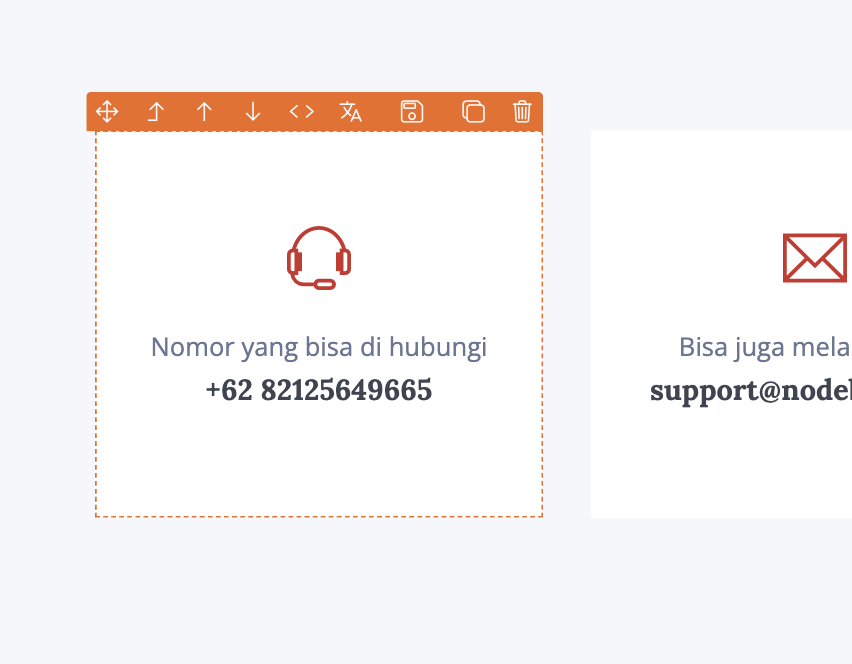
Dari tab style di panel properties, klik icon kotak berwarna, maka akan muncul color palet yang bisa anda pilih mau rubah ke warna apa.
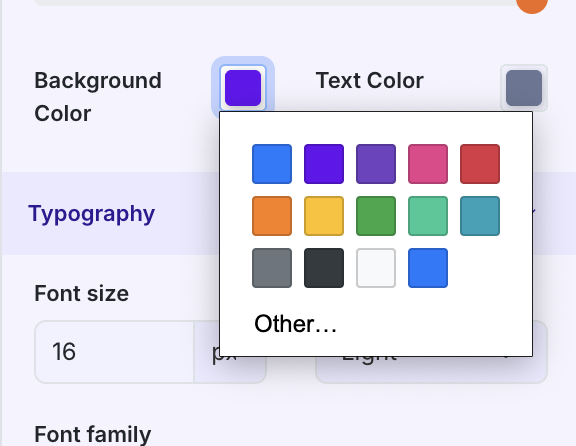
Atau ada opsi "Other" apabila warna yang disediakan di color palete tidak ada yang sesuai.
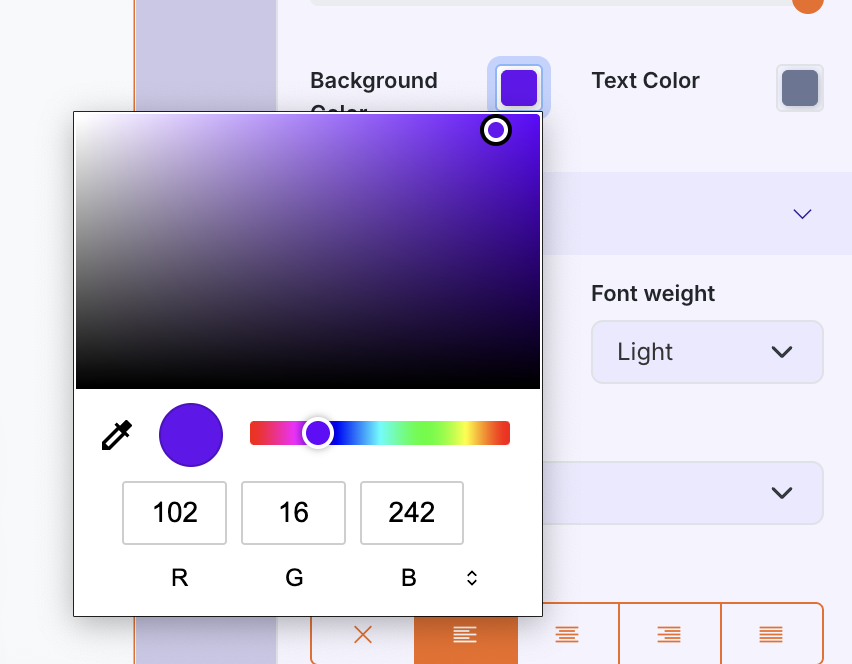
dan berikut hasil yang di dapat setelah melakukan perubahan :
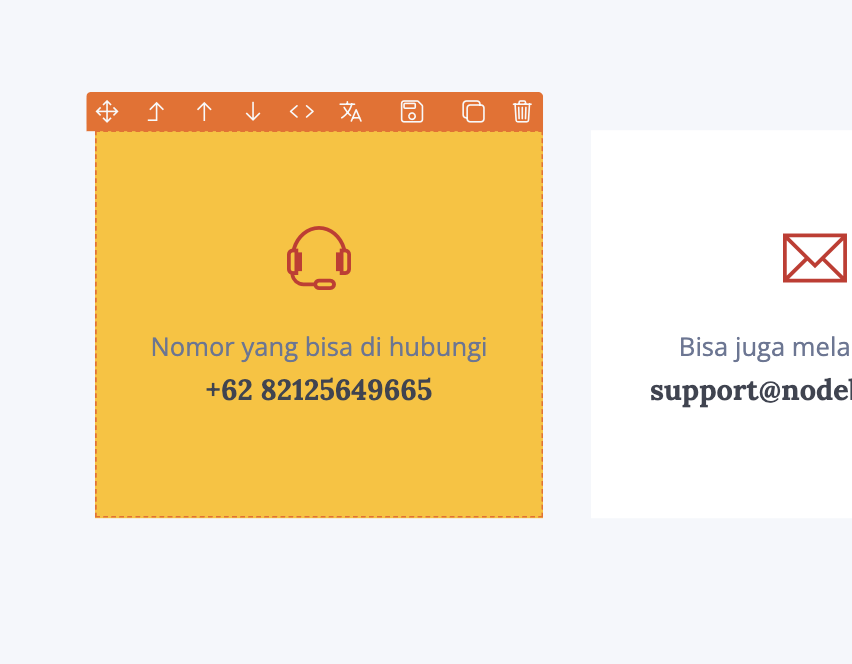
Contoh mengubah background pada component hero :

7. Text Color
Properti text color hampir mirip dengan background color, namun ini berfungsi untuk menentukan warna pada suatu text.
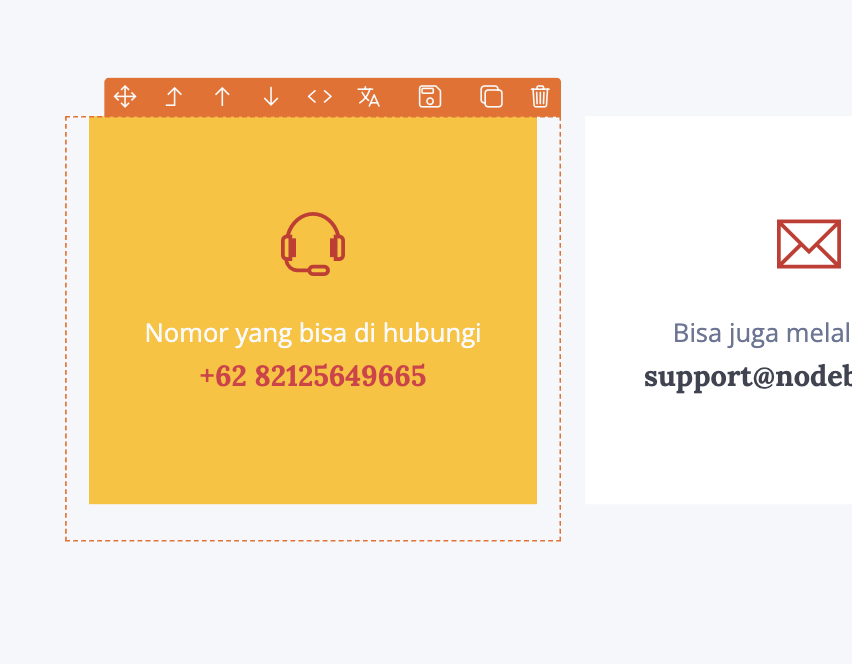
B. Typography
Pada segment ini adalah properti pengaturan terkait element font pada landing page, seperti element paragraph, heading dan element apapun yang memiliki font didalamnya.
1. Font Size
Menentukan ukuran font pada suatu element, contoh penerapannya :
Klik header text yang bertuliskan "Digital Marketing Blackbox"

Lalu pada panel properties di tab style, ubah nilai pada font size sesuai ukuran yang kamu inginkan, maka hasilnya seperti ini :
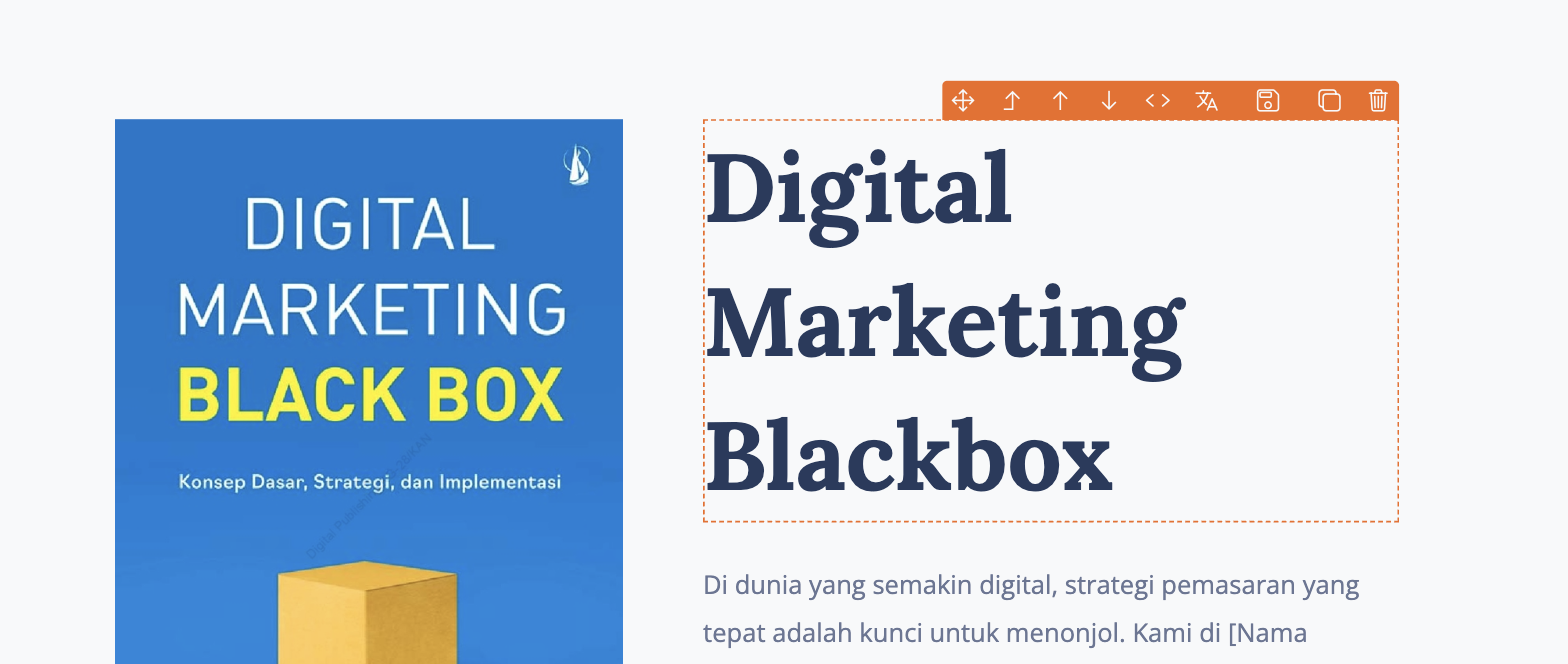
2. Font Weight
Menentukan ukuran font pada suatu element, contoh penerapannya, Default font weight yang terset pada element heading ini ialah "Semi-Bold"
Maka saya akan mengubahnya menjadi "Extra-Light", maka hasilnya seperti ini :

3. Font Family
Properti ini memungkinkan pengguna dapat mengubah jenis dan gaya font pada landing page. kami telah menyediakan ratusan jenis dan gaya font yang dapat anda pilih untuk lebih mempercantik tampilan landing page anda, berikut contoh font yang tersedia dan penerapanya:
Saya akan mengubah title text pada component hero dari yang awalnya seperti ini :

Pada panel properties klik selectbox pada opsi font family seperti gambar dibawah ini, lalu pilih font yang kamu suka :
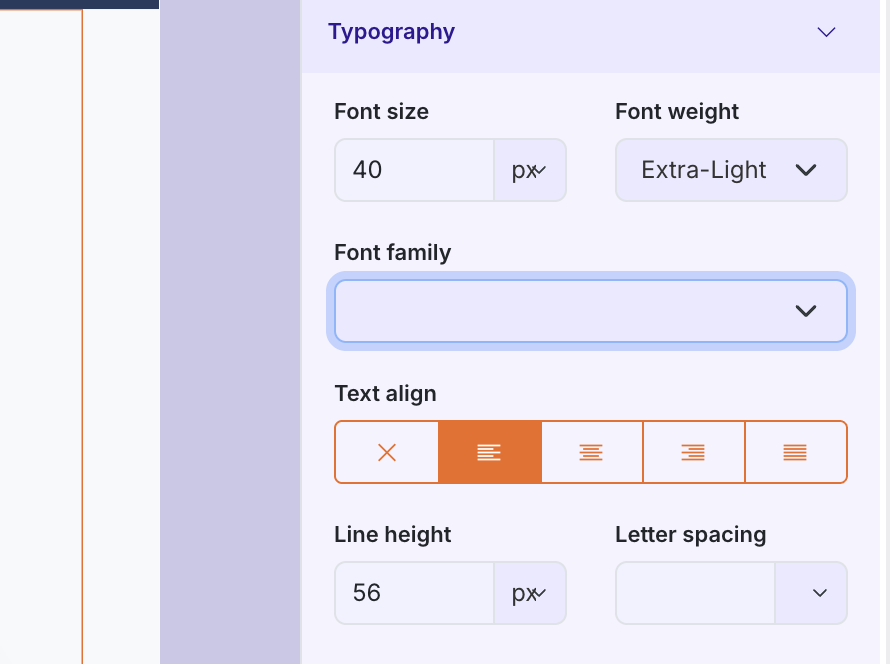
Maka hasil perubahanya seperti gambar dibawah ini :

C. Size
Pada segment ini adalah properti pengaturan terkait ukuran suatu komponent, baik itu komponent block, images, button, container, boxed, card , List dan lain lain.
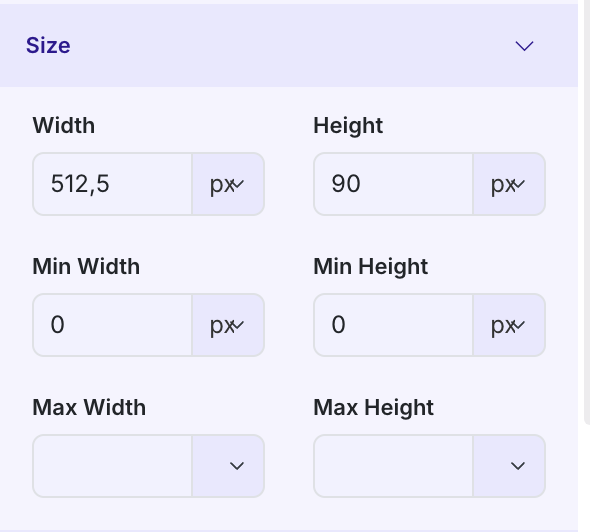
Properti ini akan membaca tiap element yang aktif di klik terkait tinggi dan lebar'nya element tersebut. anda dapat merubah nilai tinggi dan lebar'nya maka secara otomatis komponent akan menyesuaikan.
- Min Width : Untuk menentukan minimal lebar dari komponent.
- Max Width : Untuk menentukan maksimal lebar dari komponent.
- Min Height : Untuk menentukan minimal tinggi dari komponent.
- Max Height : Untuk menentukan maksimal tinggi dari komponent.
D. Margin
Margin adalah properti yang digunakan untuk menciptakan ruang atau jarak di luar (outside) elemen HTML, memisahkan elemen tersebut dari elemen-elemen di sekitarnya. Bayangkan setiap elemen (seperti gambar, paragraf, atau tombol) sebagai sebuah foto yang ditempel di dalam bingkai. Margin adalah jarak antara bingkai foto yang satu dengan bingkai foto lainnya.
Contoh margin dapat anda lihat pada gambar dibawah ini, margin adalah jarak antara box biru dengan garis merah tipis tipis
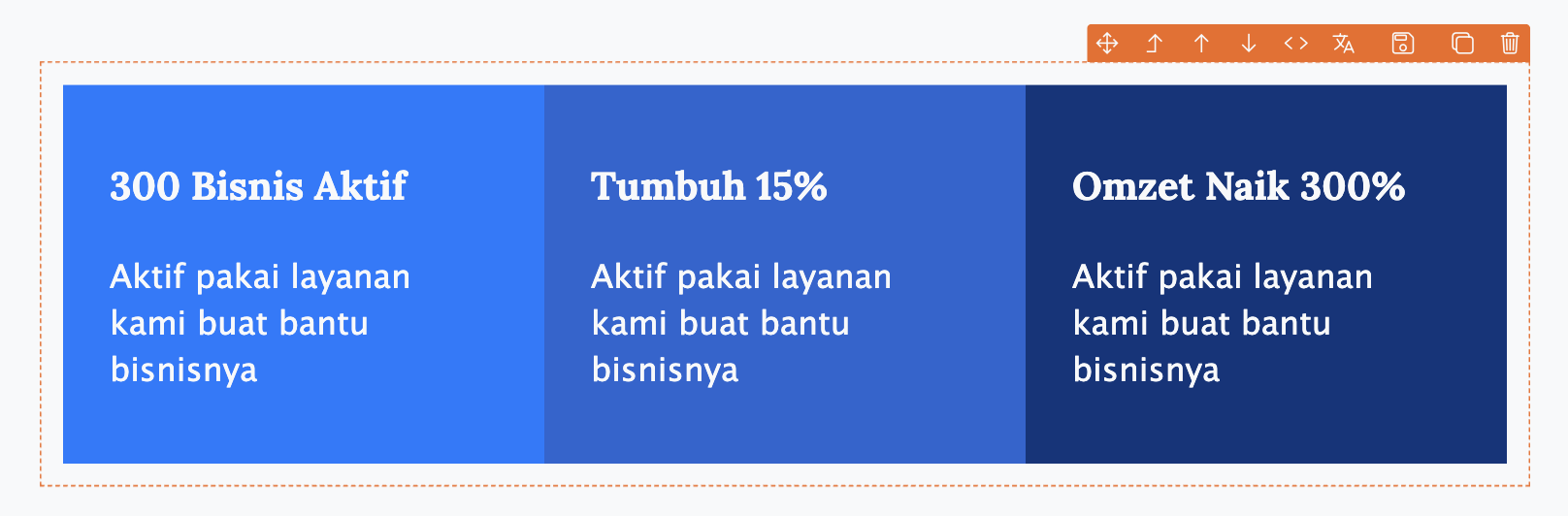
Tujuan dengan adanya margin ialah untuk memberikan jarak antar komponent pada website.
E. Padding
Padding adalah properti yang digunakan untuk menciptakan ruang atau jarak di dalam (inside) elemen HTML, antara konten elemen tersebut dengan border (batas)-nya.
Contoh padding dapat anda lihat pada gambar dibawah ini, perhatikan pada tanda panah, margin adalah jarak antara tulisan dalam box dengan batas tepi dalam box biru itu sendiri.
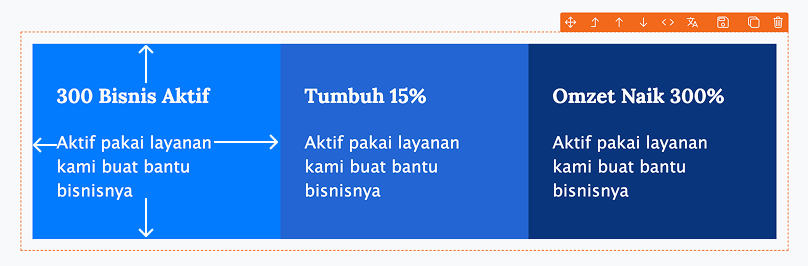
Tujuan dengan adanya margin ialah untuk memberikan jarak antar komponent pada website.
F. Border
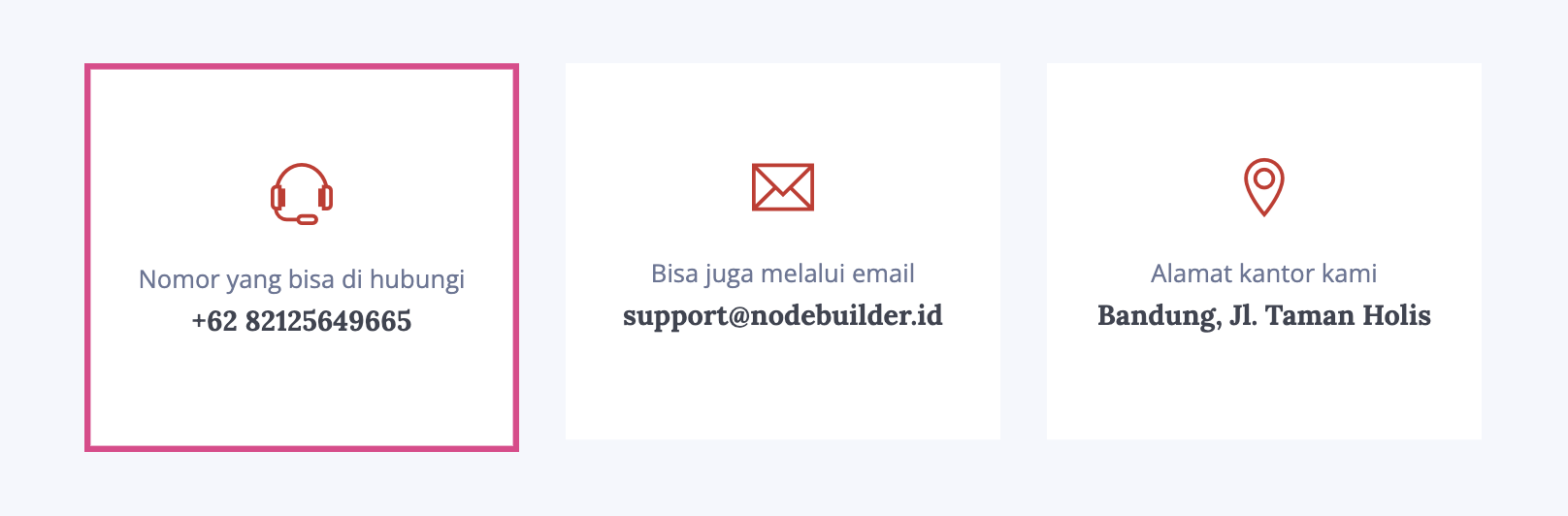
Setiap komponent seperti divider, boxed, container dan lain lain dapat anda berikan sebuah border di tiap komponent nya, yaitu berupa garis tepi yang ketebalan garisnya dapat anda atur melalui panel properti.
Sebagai contoh lihat gambar dibawah ini :
G. Border Radius
Border radius adalah sebuah properti untuk membuat suatu komponent memiliki element rounded di setiap ujung tepinya.
Sebagai contoh lihat gambar dibawah ini :
besaran lekukan rounded dapat anda atur tiap ujung tepi kanan kirinya atau salah satunya saja melalui panel properti.
H. Background Image
Setiap komponent seperti divider, boxed, container dan lain lain dapat diberikan sebuah background image pada komponent tersebut.
Sebagai contoh lihat gambar dibawah ini :
Contoh preview sebelum di set background :

Contoh preview setelah di set background :